Telegram(テレグラム)のシークレットチャットって何?
Telegram(テレグラム)のシークレットチャットとは、チャット相手とエンドツーエンドで暗号化された通信経路でチャットができ、
自分(送信者)と相手(受信者)のみしかチャット内容を把握することができない機密性の高いチャットモードのことです。
このモードでの会話のやりとりは端末同士だけで完結され、テレグラムのクラウドサーバーを介すことはありません。
テレグラムでのウリの機能の一つでもあるのでしっかりと押さえておいてください。
詳細に関しては公式FAQページを参照してください。
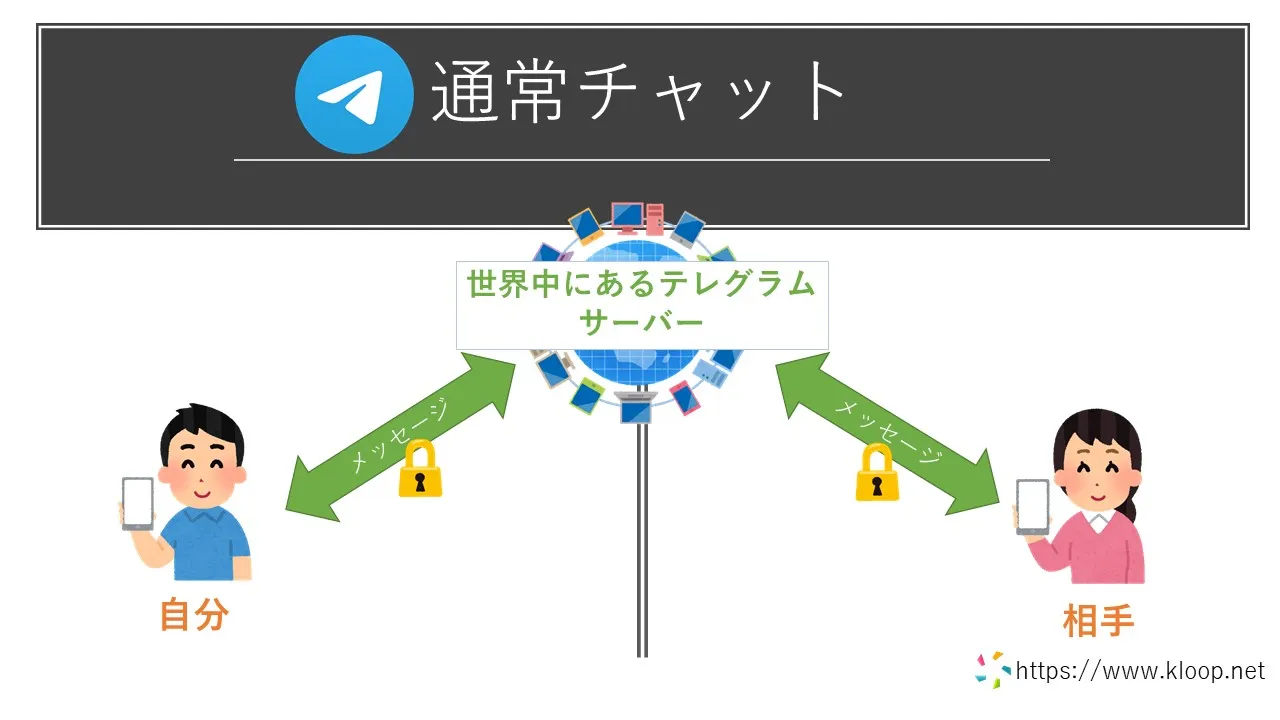
通常チャット用のサーバーは世界中にあります。
しかもランダムに暗号化されて接続されるため、シークレットチャットとは違うベクトルで安全なチャットということですね。

シークレットチャットは相手と直接やり取りするため、中間から流出するということがなくなり、安全なチャットになります。
シークレットチャットのメリット・デメリットは?
何ができて、何ができないのか、この章で解説します。
シークレットチャットのメリット
メリットに関しては数え切れないくらいありますが、通常のチャットと違う、高性能な機能を紹介します。
- デバイス間通信エンドツーエンドでの暗号化通信で会話ができます。この通信ではテレグラムのクラウドサーバーにデータは残りません。
- 時間指定・任意のタイミングで送信したメッセージ・画像・動画が送受信者ともに削除することができます。
- 自分の許可した端末同士でしか会話のやりとりをしないため、他のログインしている通信端末での盗み見等が起きません。
- 受信した相手がメッセージ・画像・動画を閲覧した時点から時間指定で削除ができます。(例えば、閲覧後10秒たったら自動的に削除等)
- スクリーンショットを撮ると相手に通知されます。
シークレットチャットのデメリット
セキュリティ・機密性に特化した作りのため、通常のチャットと違い制限が多くなってます。メリットとも捉えることが出来ますね。
デメリットとして下記の項目があります。
- シークレットチャットでやりとりした会話は他の会話(グループを含む)への転送ができません。
- シークレットチャットでは開始した使用端末でしかチャットのやりとりは出来ません。
- パソコン版(Telegram Desktop)ではシークレットチャットを開始することはできません。
- 別ページで紹介した、既読を付けずに中身を確認することはできません。
- シークレットチャットの開始を相手が許諾しない限りチャットは開始されません。
- 通常時のチャットと比べると少し処理が重くモタつきます。
- グループでシークレットチャットの展開はできません。
このように、端末を所持している人間にしか見せないようにする、という事を徹底した仕様設計になっています。
次項より、使い方に関して解説していきます。
Telegram(テレグラム)シークレットチャットの始め方
相手のプロフィールをタップして「秘密のチャット」をタップするだけです。簡単ですね。

チャット項目から右上の新規作成ボタンをタップ。
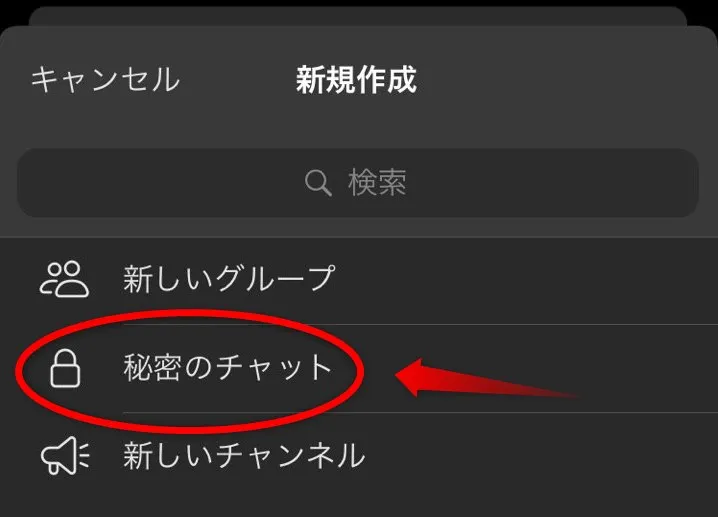
真ん中の「秘密のチャット」をタップ。

テレグラム登録時にアドレス帳へのアクセスを許可していない場合、このような画面が出ます。許可している場合では、テレグラムに登録している人一覧が表示されます。
画面上部から、「検索」欄をタップし、相手のユーザー名を入力してください。
こちらで入力するユーザー名は、過去の記事「Telegram(テレグラム)の使い方や、日本語化、プロフィールについて解説&紹介!」の、
「プロフィールを設定しよう」にて設定したものになります。
繋がらない時
シークレットチャットが上手く繋がらないことがあります。
下記4点試してみてください。
- 最新版へのアップデート
- スマホの再起動
- お互いがオンラインであること
- お互いがスマートフォンであること
ちなみにPeingの質問やダイレクトメッセージでもお伝えしてますが、
最新版へのアップデート、スマホの再起動で正常に動いたという報告がほぼ全てになります。
最新版へのアップデート
iPhoneシリーズではだいたい深夜に自動アップデートが行われていますので特に問題はないと思います。
Androidの場合も基本的には自動アップデートが行われますが、
公式サイトからの直接ダウンロード、インストールを行った場合は手動で再度同じインストール作業が必要です。
ですので、必ずGooglePlayストアからインストールをお願いします。
なぜ「GooglePlayストア」と「テレグラム公式」で分けて配信しているかというとテレグラムを使用できない国があるためです。そういった国は公式サイトからダウンロードして無理矢理インストールするしかないのです。
機能に差はありませんのでGooglePlayストアからインストールするようにしてください。
スマホの再起動
iPhone、Android共通して必ずやってください。相手方と自分の両方です。
あまり意識しないで皆さん使ってると思います(メーカーがそう作ってる)が、スマホもパソコンと同じです。
起動し続けるとプログラム内部にはゴミファイルが溜まり不具合の原因になります。
それをリセットするために電源を一度完全に落としてもう一度試してみてください。
お互いがオンラインになっている時を狙う
上記2つでダメだった場合、最近はきちんと通知が飛ぶようになってるので気にしなくて良いと思いますが、成功率が上がります。
お互いがオンラインになっている時に下記作業をやってみてください。
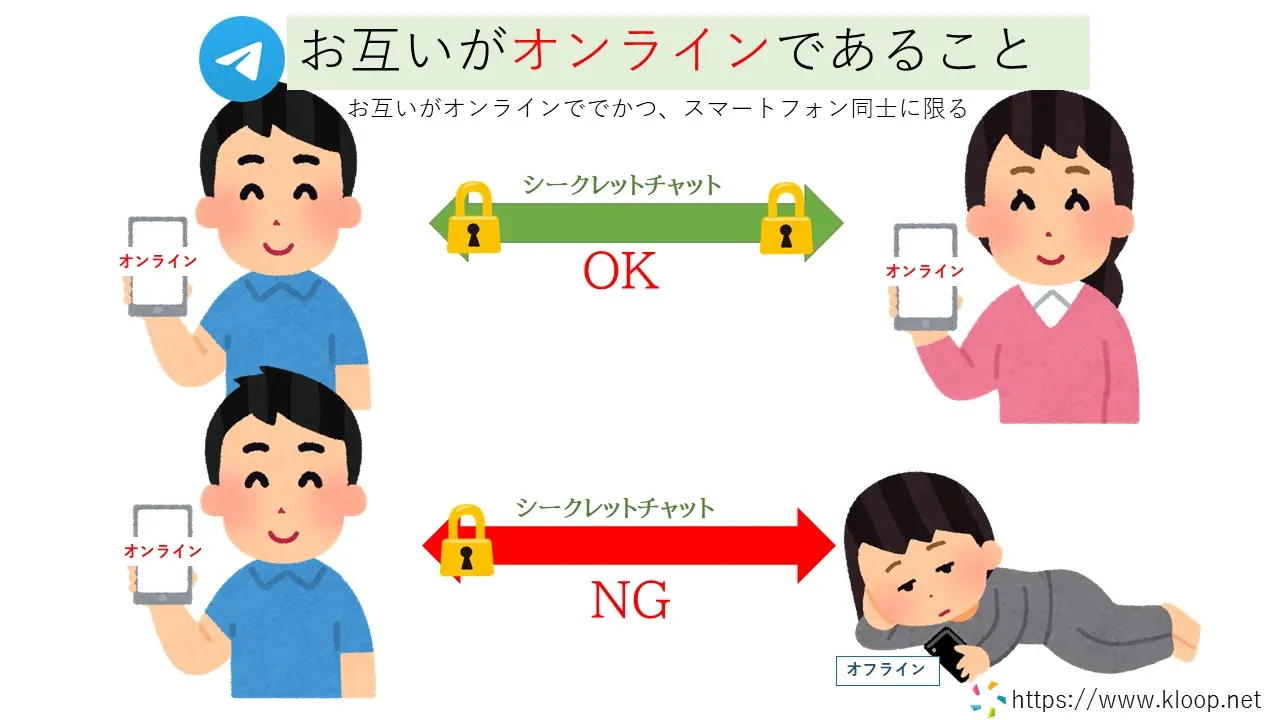
お互いがオンラインになっていること。
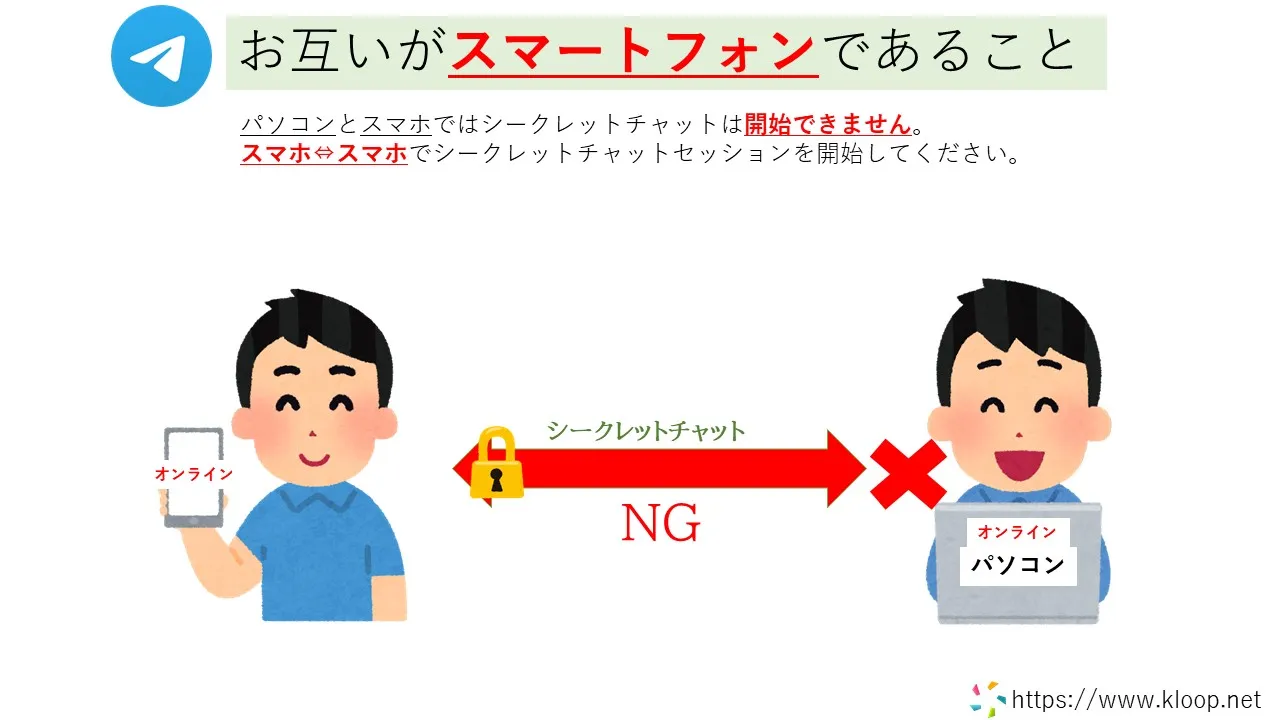
相手がパソコンではなくスマホ端末を使用していること。
パソコンではシークレットチャットは使用できません。
シークレットチャットの使い方や機能の一部について紹介
使うからには仕様を把握しておく事。トラブルにならないようにするため重要ですね。

シークレットチャットを開始する相手をタップするとこのような画面になります。
画面上部に鍵マークがついていればシークレットチャットモードで動作しているものとなります。
これで通常通りメッセージのやりとりができるようになりました。
※チャット欄背景は自由に設定が可能ですので、シークレットチャットになっているからこの背景画像である、ということではありません

ここで試しに相手がスクリーンショットを撮ったとしましょう。
画像でわかるようにスクリーンショットを撮った瞬間に矢印部分のような、
「***(相手名)が画面を撮りました」
と表示され、すぐにバレます。
やりとりを内緒にしてほしい会話中にスクリーンショットを撮ってきたとなると、相手に注意などしやすくなります。

通常のチャット欄ではこのような表示になります。
「シークレットチャット」と「通常チャット」で2つのスレッドができますので使い分けがしやすいです。
上:シークレットチャット状態(緑色で鍵マークと名前が表示されます)
下:通常のチャット状態
まとめ
以上がテレグラムでのシークレットチャットの始め方になります。
あまり使う機会はないかと思いますが、悩み相談や、人には言えない恥ずかしい失敗をしたときなど、「内緒なんだけど・・・」ということを強調しつつお話がしたいときに活用できますね。
また引き続きテレグラムの使い方について、まとめた記事やFAQなども追加で載せていますのでよろしければみてみてください。