
こんにちはkloopです。
今回はテレグラムのログ取得についてです。
こちらのページにてある程度「チャンネル」の雰囲気がわかってきたかと思います。
【Telegram】テレグラムのおすすめチャンネル一覧【逐次更新】
テレグラムのおすすめチャンネル一覧です。おもしろそうなものがあったら随時追加していきます。
本記事ではチャットの履歴をまとめてダウンロードする方法を紹介します。
この機能はPC版(Telegram Desktop)でのみの機能です。
テレグラムではLINEと違い画像ファイルなど1週間程度で消える(笑)ようなことはないですが、
チャット相手が消せばもちろん消えますので、現時点での履歴を残しておきたい時に便利な機能です。
言質を取っておきたいなどの時にこちらを利用してください。
今回も日本語版での解説です。
それではやってみましょう。
チャット上のファイルをまとめてダウンロードする方法
ダウンロードしたいファイルのあるチャンネルを開きます
上記手順でダウンロードが可能になります。
ただし、シークレットチャットモードのものはダウンロードできません
(スマホ端末依存なのでTelegramDesktopではそもそも表示すらしないけど・・・)
画像でわかりやすく解説していきます。
- ダウンロードしたいファイルのあるチャンネルを開く
- 右上の詳細(・・・の縦のやつ)を開く
- 「Chat export settings」をクリック
- 必要なファイルフォーマットを選択
- 保存先の設定
- ダウンロードする期間の設定
- 「EXPORT」をクリック
チャンネルをクリックし、詳細を開く
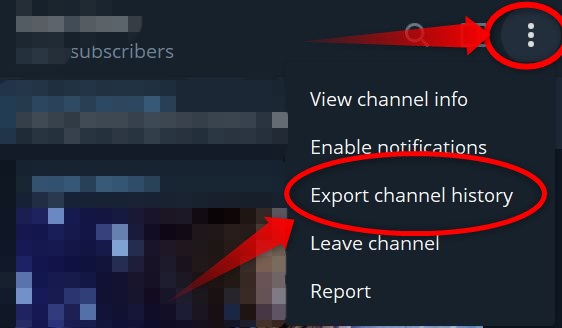
チャンネルを開き右上詳細の(・・・の縦のやつ)をクリックしメニューを開きます。
「Chat export settings」をクリックしエクスポート設定画面を開いてください。
Chat export settings(履歴出力)方法の設定
5つ設定項目などがありますので、順番に見ていきましょう。
なお、チャット内容自体は指定内容に関係なく自動的にダウンロードされます。
ここでは添付されたファイルタイプの指定設定を行います。
ダウンロードするファイルタイプの設定
何をダウンロードするかチェックボックスを使用しファイルタイプで設定が可能です。
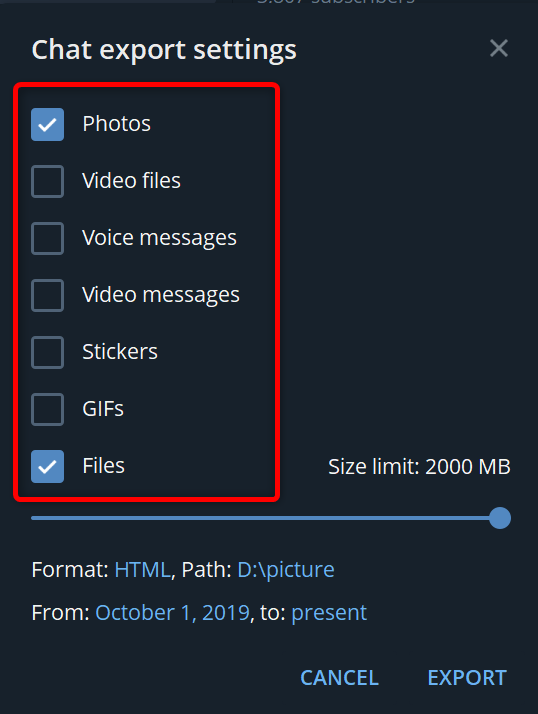
[Photo(画像ファイル)]
通常の画像ファイルのこと。
[Video files(ビデオファイル)]
通常のビデオファイルのこと。
主に.mp4など。一部特殊なファイルは下で説明する[Files(ファイル)]に含まれるので注意。
[Voice messages(ボイスメッセージファイル)]
テレグラム上(のチャット欄右にあるボタン)で作成されたもの
[Video messages(ビデオメッセージファイル)]
テレグラム上(のチャット欄右にあるボタン)で作成されたもの
[Sticker(ステッカー)]
テレグラムのステッカー(LINEで言うスタンプ)
[GIFs(GIFファイル)]
GIFファイル、ステッカー化したものも含むっぽい
[Files(ファイル)]
上記以外の添付ファイル全て
になります。
ダウンロードするサイズの設定
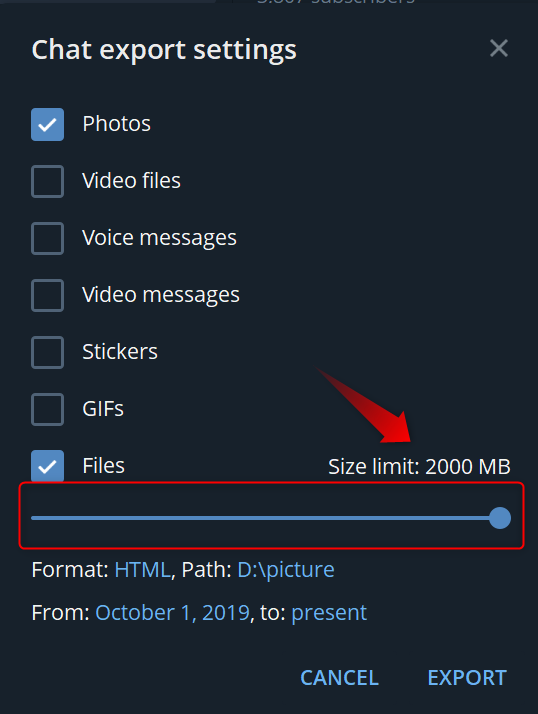
ダウンロードする添付ファイルのサイズ上限を設定できます。
最小値は1MB、最大2GBまで設定可能です。
ダウンロード後のフォーマット形式の選択
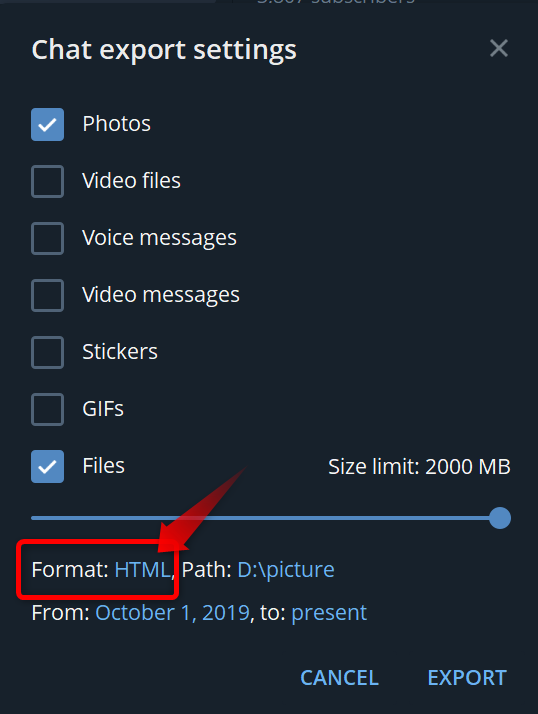
HTMLファイルもしくはJSONファイルにてダウンロードが可能です。
通常使用する場合は「HTML」を選択してください。
ファイルの保存先
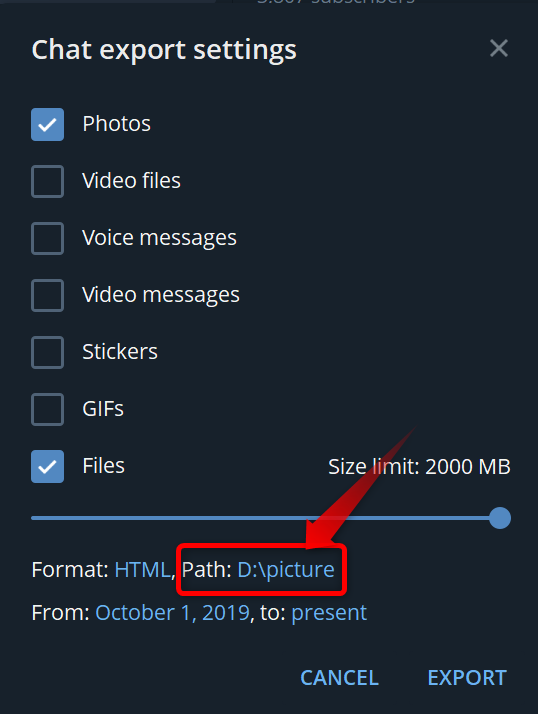
ファイルの保存先設定ができます。
新しくTelegram用のダウンロード保存先を作成して指定した方が後々楽。
ダウンロードする期間の設定
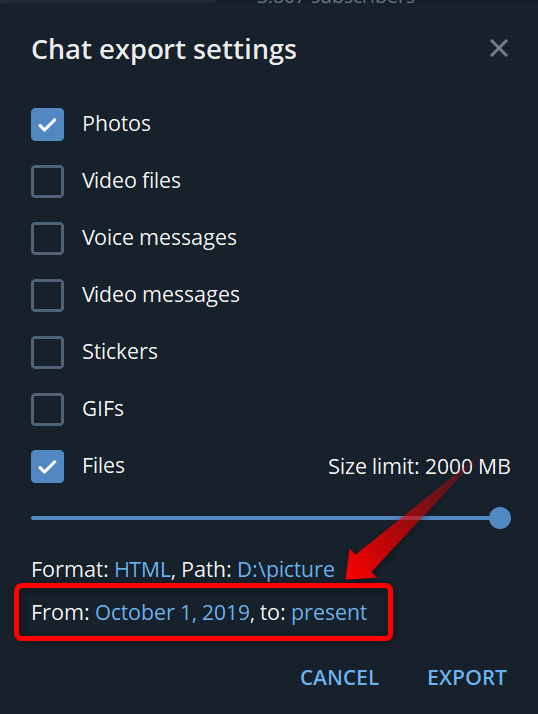
チャンネルが存在し始めた時期くらいまでは遡れそう。
上記画像では2019年10月1日~今現在までを指定した状態です。
履歴出力(エクスポート開始)
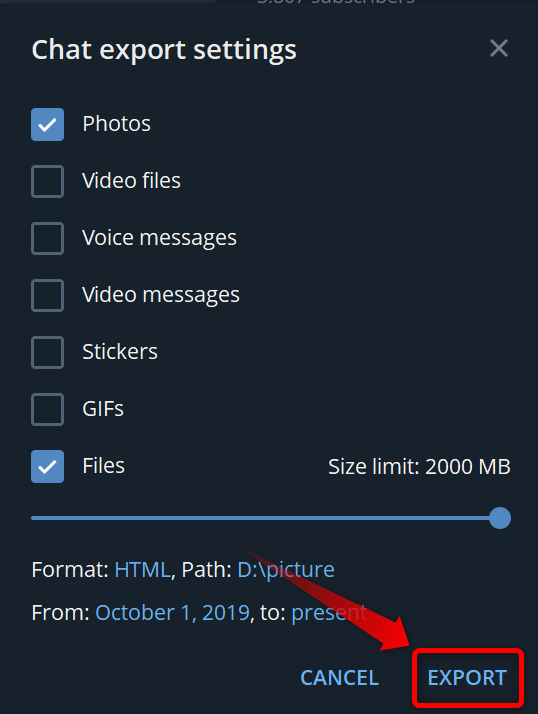
これで「EXPORT」ボタンをクリックするとダウンロードが開始されます。
後は待つだけ
後はダウンロード完了までは待機してお待ちください。
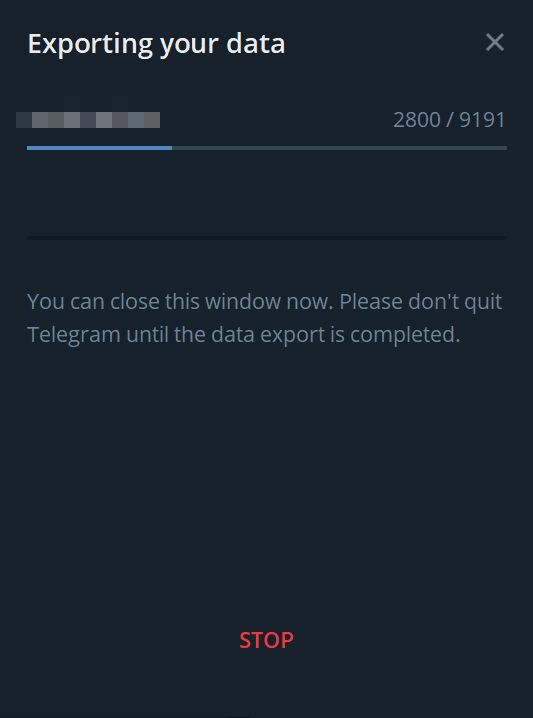
ポップアップされたウインドウは消しても問題ありません。
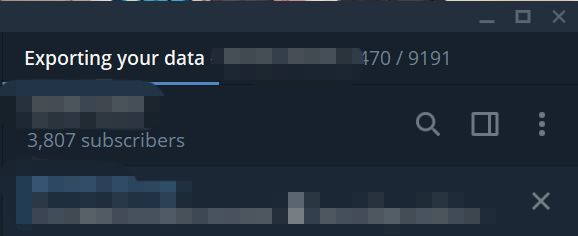
チャンネル画面上でシークバーが動いていますので、
止めたい場合はこちらをクリックしてSTOPをクリックしてください。
ちなみに複数のチャンネルをまとめてダウンロードはできません。
1チャンネルずつ落としていってください。
ダウンロード完了後のフォルダ構成・出力結果は?
フォルダ構成はこんな感じ
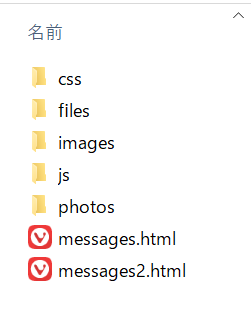
この中のmessages.htmlを開けばブラウザ上でチャットのやりとりが再現されています。
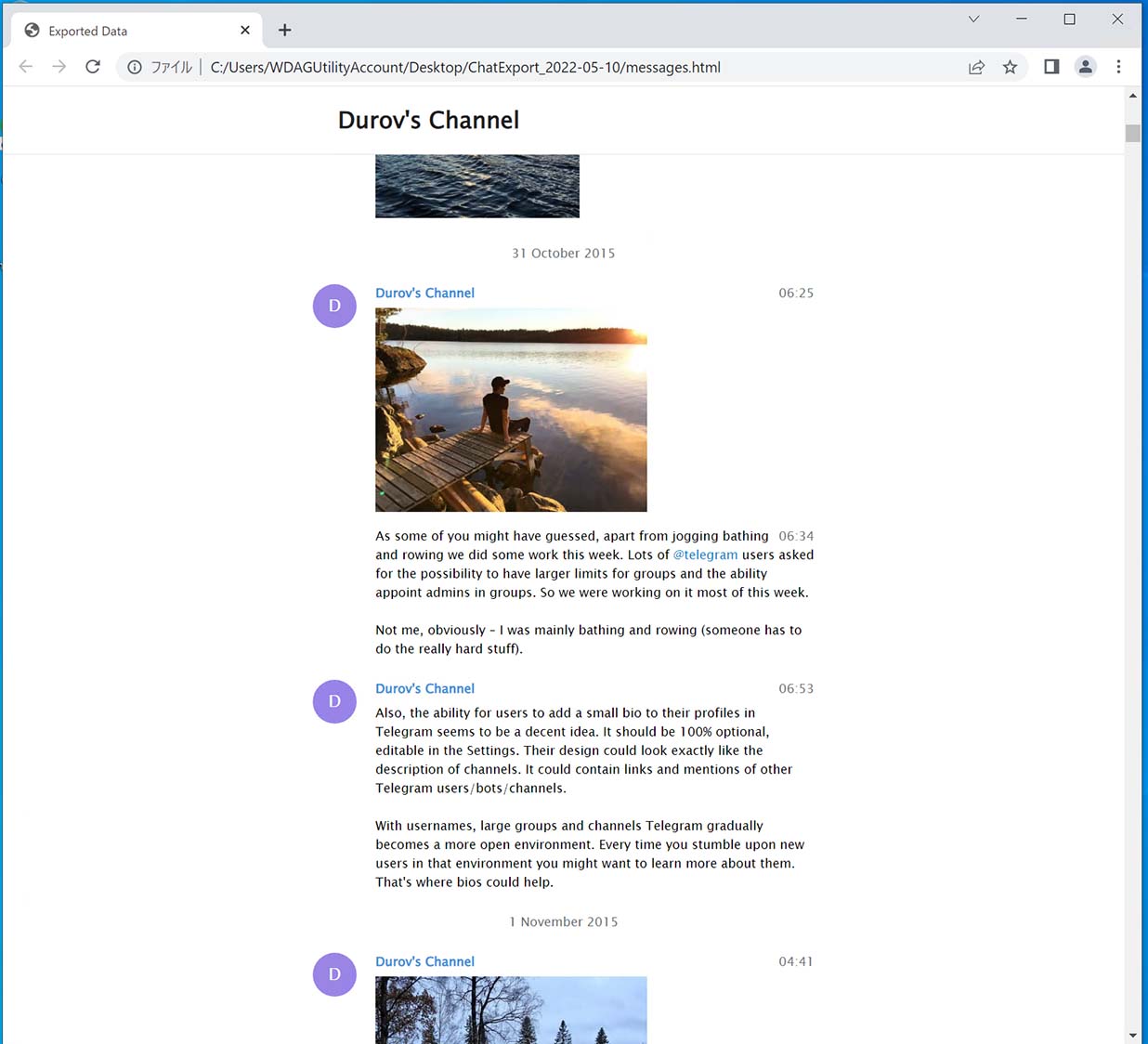
この中から「Photos」フォルダー、もしくは「Files」フォルダーの中に一括でダウンロードしたかったものが入っていると思いますので、
このフォルダから流してみてください。時期指定してダウンロードされているのですぐに見つかるでしょう。
ちなみにダウンロードした「Photo」フォルダ内のjpgファイルはHTMLファイルで表示させるために圧縮されており、
元のデータとは違う者になっています。
拡張子前に(_thumb)が入っているもの全てテレグラム側一度圧縮したよ!ってものになりますので、
圧縮前のものが必要な場合は_thumbが着いてないもの探し出してください。
※ファイル名にしてれば隣にあるけどね
終わりに
いかがだったでしょうか。ビジネスでも小規模事業者であれば十分使い物になるソフトだと思っています。
よろしければ、自社のビジネスに試験的に入れてみてください。
私の過去行ってた会社では強制に使っていただいてまでしたが、
特に問題なく作業は進んでいきました、是非ご検討ください。