
こんにちは kloopです。
テレグラムで情報収集するにあたって一番引っかかるであろう言語についてです。
スマホアプリではメッセージ単位での翻訳は可能ですが、次々くるメッセージを1つ1つ選択して翻訳するのはとてもめんどくさいです。
ですので、この記事では全てのメッセージをリアルタイムで日本語に翻訳する方法を紹介します。
結論
無料で使うなら
スマホアプリでは全件翻訳は不可能※
テレグラムWeb(ブラウザ版)を使ってGoogle翻訳を利用する。
使用バージョンはテレグラムWebのテレグラムWebKを使う。
※テレグラムプレミアム(サブスクリプションプラン)に入れば可能になりました

有料で使うなら
Telegramプレミアムに加入すると、アプリ内で翻訳ができるようになりました!
月額490円です。

日本語翻訳って必要?

テレグラムでは日本の利用者より海外の利用者の方が多いです。
仮想通貨のグループでは基本的に英語でのアナウンスがほとんどです。
英語がある程度出来れば良いのですが、まぁ正直キツいです。日本語の方がわかりやすい!!
日本語でくれ。
今回紹介する方法は公式ではありません。無理矢理Google翻訳を噛ませるやり方です。
Googleにとっては余計な負荷がかかる行為なのでいつ使えなくなるかわかりません。
そうなる前に英語できるようになりましょう。。。
この方法でのメリット、デメリットは?
設定方法について解説します。この方法でのメリットは下記3点。
メリット
- すぐに導入できる
- 実用性がある(瞬時に翻訳可能)
- 英語だけでなく多言語対応
デメリット
- スマホでの使用はできない(スマホブラウザからやればいけるかも)
- 翻訳のため一度Googleへログを送信することになる
- 動作が不安定
メッセージが翻訳のため一回Googleを通すこととなります。
そのため、翻訳した内容はGoogleからは確認可能ということですね。
それもイヤ!って方はこちらで紹介しているNordVPNを使用してください。
送信される内容が全て暗号化されるため、Googleだろうが読み取ることはできません。

設定手順
- ブラウザからテレグラムにログインする(Google Chrome)
- 右クリック
- 「日本語に翻訳」を選択
の流れになります。簡単ですね。
ブラウザからテレグラムにログイン
まずはブラウザからテレグラムにログインします。
ここでは初期状態から翻訳機能がついているGoogle Chromeを利用します。インストールしていない方は入れておいてください。
Telegram WebK
https://telegram.org/dl/webk
上記URLにアクセスし、テレグラムにログインしてください。
右クリックから翻訳を開始
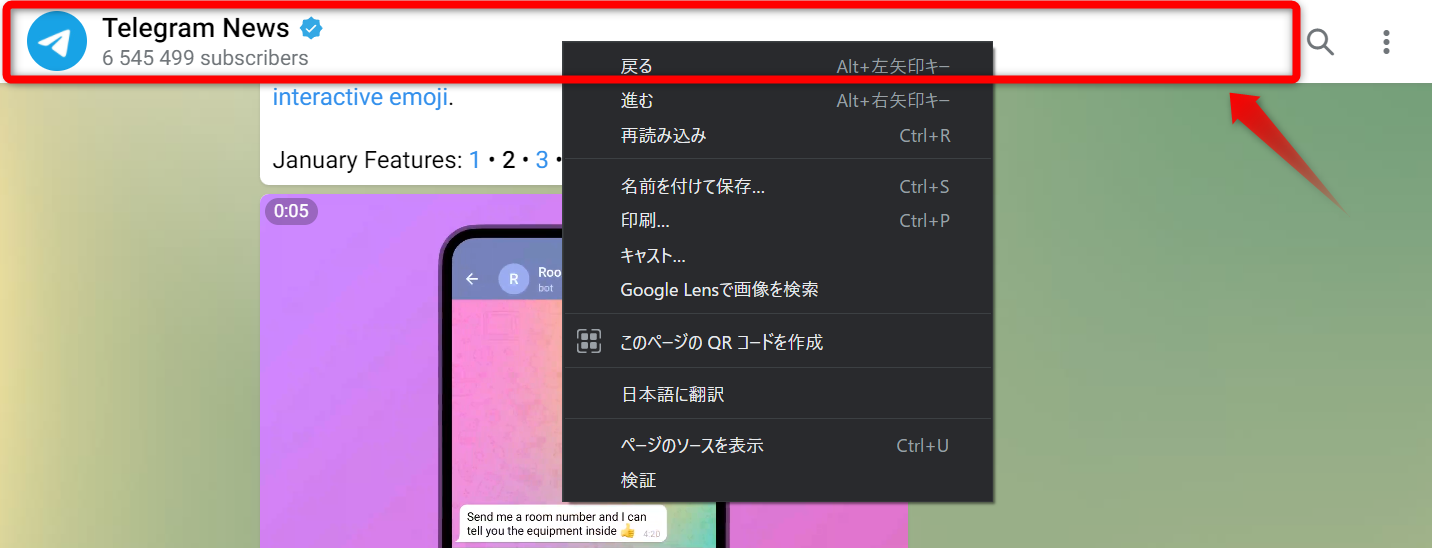
赤枠内、画面のチャンネル名の隣あたりを右クリックしてください。
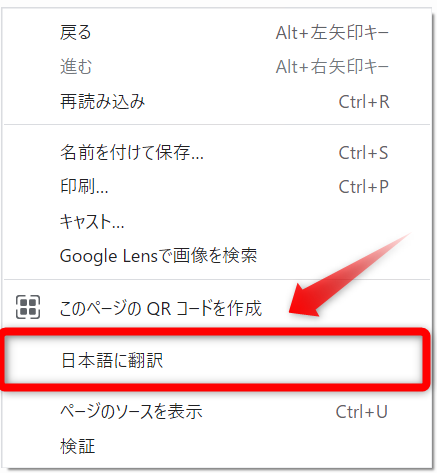
上手く右クリック出来れば「日本語に翻訳」が表示されますのでそれをクリックしてください。
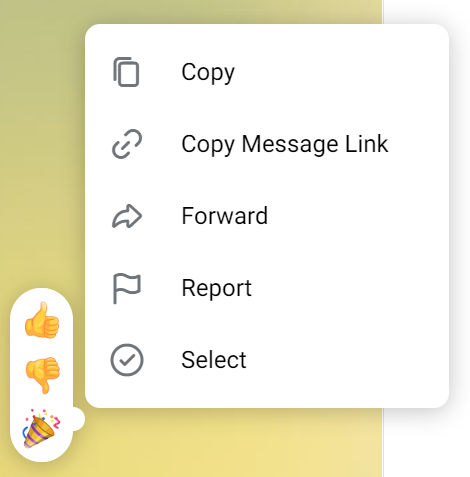
他の画面をクリックするとテレグラムweb上の右クリックアクションしか表示されないので、クリック場所に注意です。
これで完了です。リアルタイムで発言が翻訳されてるのが確認できると思います。
うまく動かないとき
まずはブラウザを再起動してみてください。
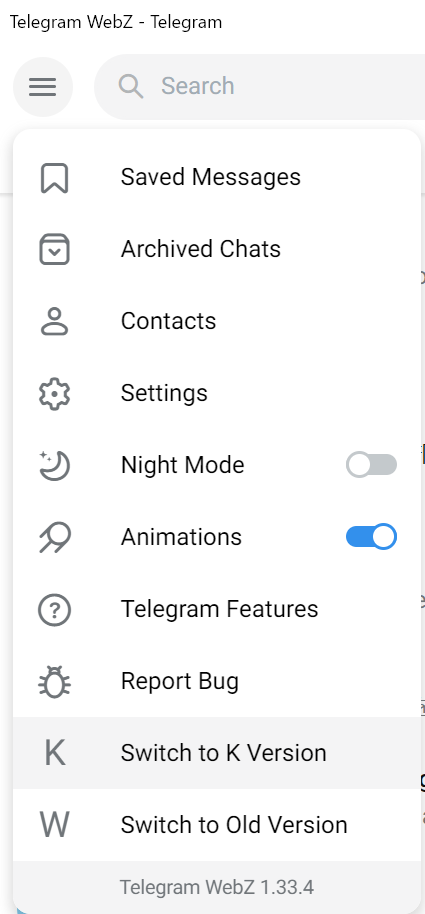
次に過去に違うバージョンでログインしていたキャッシュが残っている可能性があります。使っているバージョンが「WebZ」になってる場合は、
左上にある【三】から、こちらの「Switch to K Version」を選択してください。
テレグラムwebには複数のバージョンが存在します。
基本的にはWebZが安定しているためWebZを使用してほしいところですが、
Google翻訳がうまく動作しないのでWebKを使用してください。
※歴史や、制作チームが違うだけです。文字の装飾だったり、機能が若干違っていたりします。
まとめ
今回はメッセージをリアルタイムで翻訳する方法をお伝えしました。
ほんとはもっとネイティブに翻訳が出来れば良いんだけど、現状まだこの方法が限界です。
動作も不安定なので、正式に対応したバージョンがリリースされるのが待ち遠しいですね。